
ZDJĘCIA! Crystaldisk info - poradnik
Zaleca się regularne monitorowanie stanu dysków za pomocą odpowiednich narzędzi. Przykładowym narzędziem do sprawdzania dysków SSD oraz HDD jest program „CrystalDiskInfo”. Monitorując stan zdrowia i temperaturę jesteś w stanie szybciej zdiagnozować problemy z dyskiem i zabezpieczyć dane przed utratą.
CrystalDiskInfo to darmowe narzędzie do monitorowania stanu dysków. Program ten dostarcza informacji o stanie zdrowia dysku, temperaturze oraz licznych innych parametrach związanych z działaniem nośników. Oto poradnik, jak używać CrystalDiskInfo do diagnozy i monitorowania dysków.
1.Instalacja CrystalDiskInfo
1. Pobranie programu:
- Wejdź na stronę CrystalDiskInfo https://crystalmark.info i pobierz odpowiednią wersję programu (standardową lub portable).
2. Instalacja:
- Po pobraniu uruchom plik instalacyjny i postępuj zgodnie z instrukcjami. Jeśli chcesz uniknąć instalacji, możesz pobrać wersję "portable"
3. Uruchomienie programu:
- Po zainstalowaniu lub rozpakowaniu wersji portable uruchom program.

2. Interfejs programu
Po uruchomieniu CrystalDiskInfo wyświetla podstawowe informacje o podłączonych dyskach HDD/SSD. Najważniejsze elementy interfejsu to:
- Stan zdrowia (Health Status): Pokazuje aktualny stan dysku. Może przyjmować wartości: "Good" (dobry), "Caution" (uwaga), "Bad" (zły).
- Temperatura: Obok stanu zdrowia pojawia się aktualna temperatura dysku.
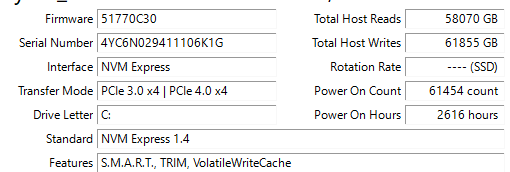
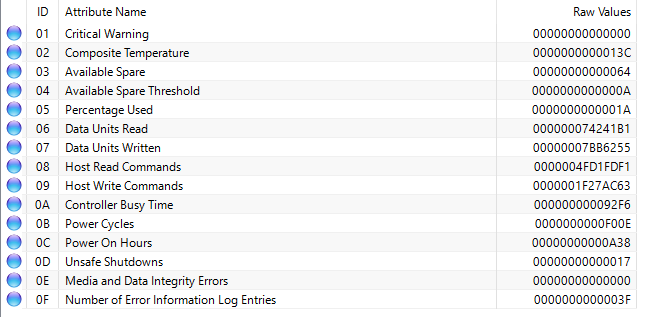
- S.M.A.R.T.: Dane z systemu monitorowania S.M.A.R.T. (Self-Monitoring, Analysis, and Reporting Technology), które dają wgląd w kondycję i wydajność dysku.
3. Wyjaśnienie parametru S.M.A.R.T.
W CrystalDiskInfo możesz zobaczyć wiele parametrów dysków, ale oto kilka najważniejszych, które warto monitorować:
1. Reallocated Sectors Count:
- Wskazuje liczbę sektorów, które zostały przeniesione do rezerwowych z powodu uszkodzeń. Jeśli ta wartość rośnie, może to świadczyć o problemach z dyskiem.
2. Current Pending Sector Count:
- Oznacza liczbę niestabilnych sektorów, które oczekują na przeniesienie do rezerwowych. Wysoka wartość może sugerować, że dysk jest w złym stanie.
3. Power-On Hours:
- Pokazuje, ile godzin pracuje już dysk.
4. Temperature:
- Monitorowanie temperatury jest kluczowe. Optymalna temperatura dla dysków to zazwyczaj poniżej 50°C. Jeśli temperatura jest wysoka, może to prowadzić do skrócenia żywotności dysku.
5. Uncorrectable Sector Count:
- Wskazuje liczbę sektorów, które nie mogły zostać skorygowane. Wartość większa niż 0 to powód do zmartwień.
6. Total Host Writes (dla SSD):
- To ilość danych zapisanych na dysku SSD. Im wyższa wartość, tym bliżej dysk może być końca swojego cyklu zapisu.
4. Ocena stanu dysku
CrystalDiskInfo automatycznie ocenia stan dysku i klasyfikuje go jako:
- Good (dobry): Dysk pracuje bez problemów.
- Caution (uwaga): Dysk zaczyna wykazywać oznaki problemów
- Bad (zły): Dysk jest w bardzo złym stanie, może wystąpić utrata danych, co sugeruje szybkie działanie, np. wykonanie kopii zapasowej i wymianę dysku.
5. Dostosowanie CrystalDiskInfo
- Tryb monitorowania: CrystalDiskInfo może działać w tle i monitorować dyski na bieżąco. Aby to włączyć, wybierz Funkcje → Rezydentny (aby program działał w tle).
- Alarmy: Możesz ustawić powiadomienia, jeśli temperatura dysku przekroczy określony poziom lub stan zdrowia dysku się pogorszy. Aby to zrobić wybierz Funkcje → Opcje powiadomień → Dźwięk alarmu.
,,Regularne sprawdzanie dysków z pomocą CrystalDiskInfo pozwala na wykrycie problemów na wczesnym etapie, co może zapobiec utracie danych i pozwala na zaplanowanie wymiany dysku w odpowiednim momencie."
Podsumowanie
CrystalDiskInfo to proste, ale bardzo potężne narzędzie do monitorowania stanu dysków twardych i SSD. Regularne sprawdzanie dysków z jego pomocą pozwala na wykrycie problemów na wczesnym etapie, co może zapobiec utracie danych i pozwala na zaplanowanie wymiany dysku w odpowiednim momencie.
Autor: Mateusz Drużga