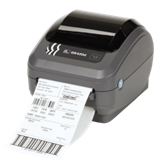
ZDJĘCIA! KODY KRESKOWE
Mateusz Szwajka
W dzisiejszych czasach kody kreskowe można spotkać na każdym kroku. Mamy z nimi styczność przede wszystkim przy okazji zakupu produktów wszelakiej maści w sklepach, ale jego zastosowania są znacznie szersze i obejmują różne gałęzie biznesu. Są one obecne również w wielu firmach używających systemu SAP i pomagają usprawnić procesy biznesowe. Poniżej zostaną zaprezentowane możliwości wykorzystania kodów kreskowych w systemie SAP ERP, ale na początku należy odpowiedzieć na pytanie: czym w ogóle jest kod kreskowy?
Kod kreskowy, zwany też kodem paskowym, jest graficzną reprezentacją informacji. Pierwotnie reprezentowany był przez ciąg równoległych linii – pasków o zmiennej szerokości, między którymi znajdowały się przerwy również o zmiennej szerokości. Kody te nazywa się kodami jednowymiarowymi bądź liniowymi. W późniejszym okresie powstały również kody dwuwymiarowe, w których oprócz pasków można się spotkać z prezentowaniem informacji za pomocą prostokątów, kropek czy innych figur geometrycznych. Jako trzecią grupę można wskazać kody trójwymiarowe, ale są to w zasadzie kody jednowymiarowe, w których zastosowano różne głębokości tłoczenia.
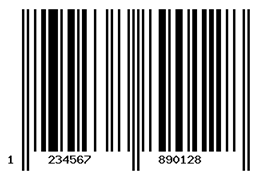
1 Kod EAN-13
Zbiór reguł opisujących budowę kodu określa się mianem symboliki. Na symbolikę składają się takie elementy, jak:
sposób kodowania poszczególnych cyfr i znaków,
- dozwolone znaki,
- wymiary,
- wielkość cichej strefy,
- sposób wyliczenia sumy kontrolnej.
Przykładami popularnych symbolik są:
- Kod 39,
- Kod 128,
- Kod EAN-8,
- Kod EAN-13,
- UPC.
Typowy proces uwzględniający wykorzystanie kodów kreskowych obejmuje trzy podstawowe aspekty:
- wydrukowanie kodu kreskowego,
- sczytanie kodu kreskowego,
- kolekcja sczytywanych danych.
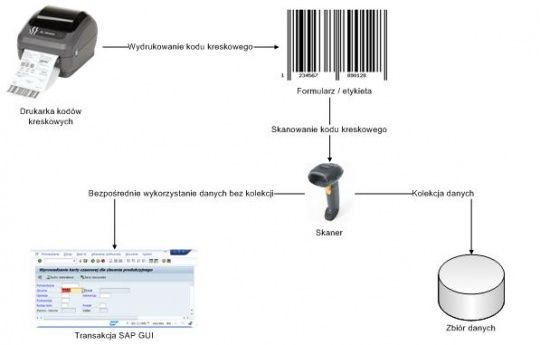
2 Proces wykorzystujący kody kreskowe
Wydrukowanie kodu kreskowego może odbywać się w systemie SAP, systemie zewnętrznym, bądź też można otrzymywać dokumenty, np. faktury z już nadrukowanymi kodami kreskowymi. Druga i trzecia opcja zostanie pominięta jako, że nie potrzebuje na etapie wydruku wykonania prac po stronie systemu SAP.
Wydruk kodów kreskowych zostanie omówiony w oparciu o połączenie narzędzi po stronie systemu SAP z drukarkami firmy Zebra, która to współpracuje z firmą SAP w ramach opracowywania rozwiązań wydruku kodów kreskowych. W obecnych drukarkach stosuje się język programowania komend drukarki -ZPLII, który jest obsługiwany przez część narzędzi systemu SAP.
Generalnie można rozróżnić trzy najczęściej spotykane metody wydruków, za pomocą których można wygenerować kody kreskowe:
- SAPscript - starsza metoda wydruków, dostępna od wersji systemu SAP R/3 . Warta do rozważenia szczególnie jeżeli większość formularzy, które stosuje się w danej firmie, a do których chce się tylko dołączyć kod kreskowy, jest stworzona w SAPscript. Koszt przenoszenia wszystkich formularzy na SmartForms może być nieopłacalny w takiej sytuacji. Innym przykładem kiedy trzeba zdecydować się na SAPscript mogą być drukarki starszych typów dostarczanych przez firmę Zebra. Są to drukarki, które nie korzystały jeszcze z języka komend ZPL, a z języka EPL i CPCL. Języki te nie są interpretowane przez SmartForms stąd też trzeba szukać innego rozwiązania. Do minusów SAPscript’a można dodać brak podglądu wydruku kodu kreskowego oraz w przypadku braku dodatkowych narzędzi, jak np. ZebraDesigner™ for mySAP™ Business Suite, czasochłonność generowania kodu kreskowego w stosunku do SmartForms’a. Metodę tworzenia kodów kreskowych w SAPscript nazywa się Upload method. Można w jej ramach rozróżnić dwa podejścia:
- wykorzystanie zewnętrznych produktów do wygenerowania etykiety i ciągu komend sterujących drukarki. Do tego sposobu można wykorzystać np. program Zebra Designer dostarczany przez firmę Zebra. Cała etykieta zawierająca kod kreskowy jest projektowana w tym programie, następnie zostaje wygenerowany ciąg poleceń/komend dla danej etykiety, zawierający przekazanie danych, formatowania, itp. Tak przygotowany kod umieszcza się w SAPscript po stronie systemu SAP i zmienia się tylko zmienne, które mają odpowiadać informacji na kodzie kreskowym.
- ZebraDesigner™ for mySAP™ Business Suite – specjalna funkcjonalność ZebraDesigner’a, która pozwala na opracowanie etykiety wewnątrz programu, a następnie przeprowadza konwersję etykiety i generuje z niej gotowy SAPscript w formacie mySAP Business Suite Internal Text Format (ITF).Tak przygotowany SAPscript jest gotowy do użycia przy wydrukach.
- SmartForms – jest to nowsza metoda wydruków, dostępna od wersji systemu 4.6c, która pozwala w łatwiejszy i bardziej intuicyjny sposób, w porównaniu do SAPscript’a, projektować formularze. Drukowanie kodów kreskowych poprzez SmartForms jest nazywane drukowaniem bezpośrednim ze względu na to, że nie potrzebuje żadnych dodatkowych aplikacji czy serwerów drukowania. Zaprojektowana w SmartForms etykieta jest automatycznie konwertowana na ciąg komend języka drukarki co umożliwia wydruk szybki i bez strat na jakości. W SmartForms można również umieścić specjalne kody sterujące drukarki, które pozwolą na ustawienie dodatkowych właściwości, jak np. gęstość wydruku czy obrót etykiety o 90 stopni. W przeciwieństwie do SAPscript istnieje również możliwość wydrukowania formularza SmartForms na zwykłej drukarce laserowej, a nie na drukarce kodów kreskowych. W takim przypadku kod kreskowych jest konwertowany na grafikę, a nie listę komend sterujących drukarki. Jest to rozwiązanie wydłużające czas pracy potrzebny na wydruk, a także pogarszające jakość wydrukowanego kodu kreskowego, ale w niektórych zastosowaniach może okazać się użyteczne (np. drukowanie dodatkowych dokumentów dla transportu w formacie A4, na których znajdzie się kod kreskowy).
- Interactive Forms - jest to rozwiązanie dostarczone przez firmę Adobe dla systemu SAP. Podobnie jak w przypadku SmartForms, w połączeniu z drukarkami firmy Zebra mamy tu do czynienia z wydrukiem bezpośrednim.
Niezależnie od wybranej metody przy docelowym wydruku należy wskazać odpowiednią drukarkę, na której ma się odbywać wydruk. Dla osiągnięcia najlepszego efektu drukarka powinna mieć wybrany odpowiedni typ urządzenia. Pod typem urządzenia kryje się między innymi przypisanie odpowiedniego sterownika oraz strony kodowej. Wybór sterownika zadecyduje czy urządzenie będzie w ogóle rozpatrywane jako drukarka kodów kreskowych. W sterowniku jest też często zaszyta informacja o rozdzielczości drukarek, które obsługuje. W polskich zastosowaniach często stosuję się rodzaj urządzenia LZEBS2, który odpowiada drukarkom firmy Zebra o rozdzielczości 203 dpi i aktywnym Unicode.
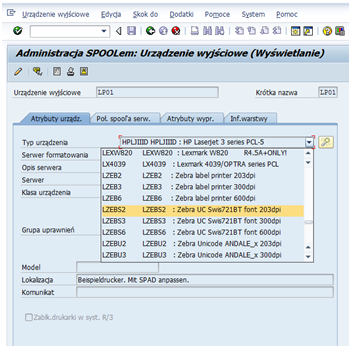
3 Typ drukarki
Bardzo istotnym krokiem jest zdefiniowanie systemu kodu paskowego, który zostanie użyty. Można wykorzystać standardowe systemy kodów np. BC_EAN8, BC_EAN13, C128A. Można również skorzystać z możliwości stworzenia swojego systemu. Należy wtedy, w zależności czy system ma być nowego standardu czy starego, zdefiniować takie elementy jak na przykład:
- symbolikę,
- wyrównanie,
- minimalną/maksymalną liczbę znaków.
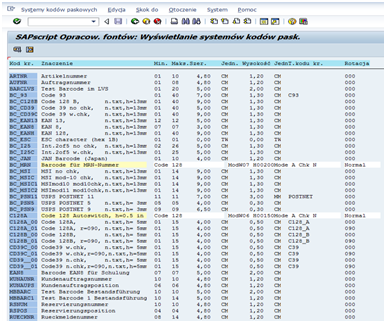
4 Systemy kodów paskowych
W momencie gdy ustalone zostanie, z którego systemu kodu paskowego będzie się korzystać, można przejść do kroku, w którym definiuje się już konkretny format znaków. W formacie znaków można zdecydować, że format jest kodem kreskowym i przypisać do niego konkretny system kodów kreskowych. Tak zdefiniowany format znaku można wykorzystywać w formularzach aby uzyskać na wydruku odpowiednie przedstawienie przesłanej informacji (np. numeru materiału) w formie kodu kreskowego.
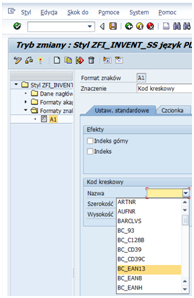
5 Definiowanie formatu znaków
Powyższe aspekty dotyczyły wydruku od strony programowej, natomiast należy jeszcze zwrócić uwagę na aspekt sprzętowy. Ważnym czynnikiem przy planowaniu wydruków etykiet kodów kreskowych jest wybór drukarki i rodzaju etykiet. Drukarki można podzielić między innymi na:
- biurkowe – małe gabaryty, do druku nisko i średnionakładowego; sprawdzają się przykładowo przy okazji etykiet cenowych czy etykiet na środki trwałe,